こんにちは。システム開発課の田畑です。
最近はFigmaをメインで利用して、WEB画面イメージの制作などを行なっています。
Illustratorを使う機会が減ったため解約することになったのですが、いくつかの課題が出てきました。
今回はそうした課題を解決する選択肢として、注目されているデザインツール「Affinity」についてご紹介します。
「ちょっとしたデザイン」の課題
以下のような課題を抱えていました。
ツールの限界: Figmaへ移行したものの、複雑なパス描画や高度な写真編集を行うことが難しい。
コストの問題: 既存のIllustratorファイルを読み込みたいが、Adobe IllustratorやCreative Cloudを契約し続けるのはコストがかかってしまう・・・・
フリーソフトの不安定さ: Inkscapeのようなフリーソフトで、Illustratorファイルを開こうとするとクラッシュしてしまったり、一度SVG形式に変換する必要があったりと、手間がかかる。
同じような問題をお持ちの方も多いのではないでしょうか。
「Affinity」とは?
そこで今回ご紹介するのが、デザインツール「Affinity」です。
Affinityは、写真編集(Photo)、ベクター描画(Designer)、ページレイアウト(Publisher)の機能を統合したデザインツールです。*1
軽快な動作と無料で高性能な機能を使用できる点が最大のポイントです。(※生成AI機能など一部機能は有料)。
ここではAffinity(および連携するCanva)の利便性に焦点を当てて解説します。
「Affinity」の便利な特徴
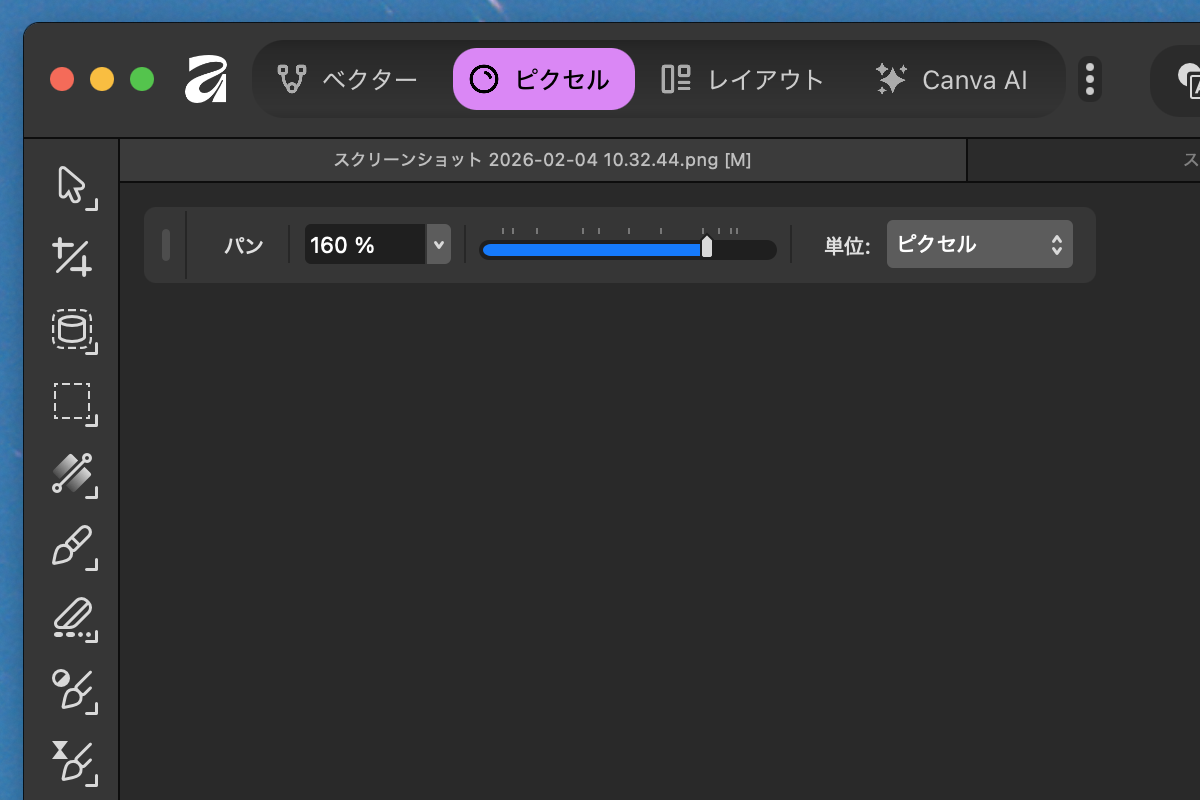
素早いモード切替え
画面上のメニューから瞬時に編集モード(ベクター/ピクセルなど)を切り替えられます。作業のたびに別のソフトを起動し直す必要がないので便利です。
テキストの回り込み
画像の回り込みの指定もできます。輪郭に沿ってテキストを自動で回り込ませることが可能です。
 公式の解説用サンプル画像「Welcome to Affinity」参照
画像トレース機能
ビットマップ画像(例えば写真に写ったロゴなど)を、簡単にベクター画像に変換できます。これにより、ラフな図も綺麗な線画に起こすことが可能です。
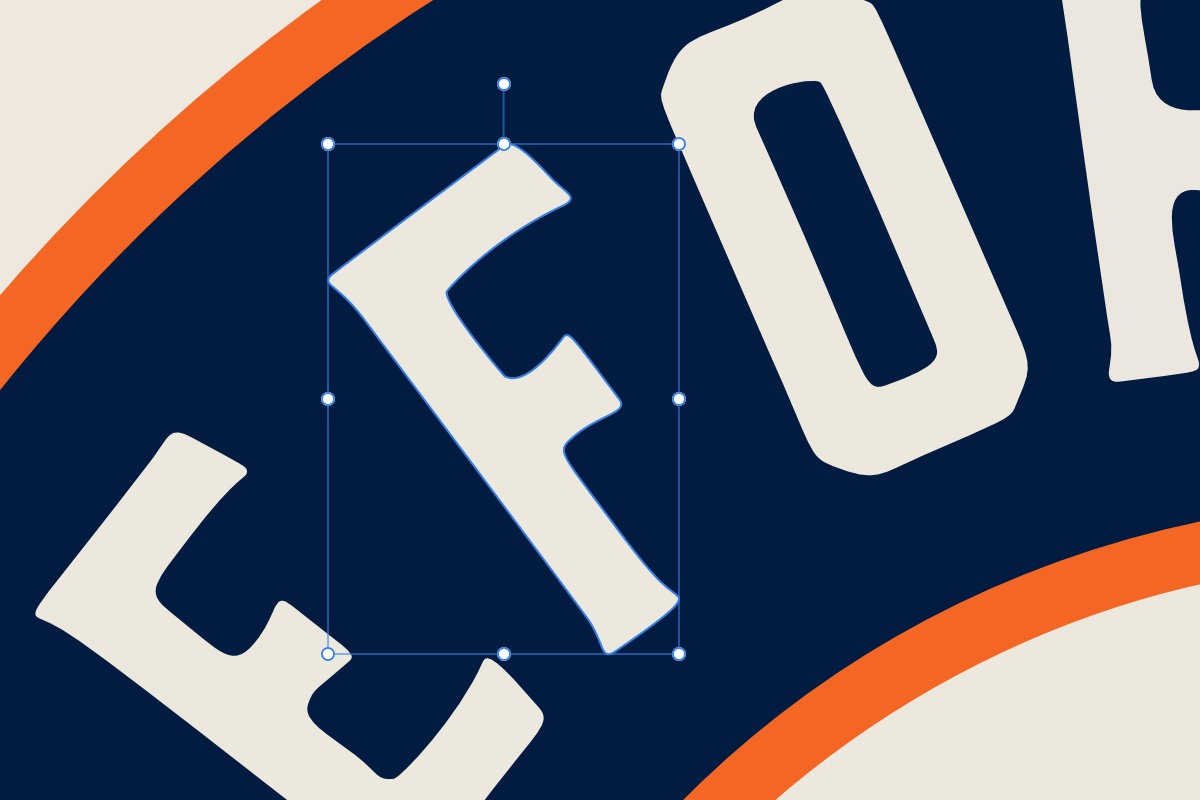 公式の解説用サンプル画像「Welcome to Affinity」参照
基本的な写真の加工
色調補正やトリミングといった基本的な写真加工も、もちろん可能です。
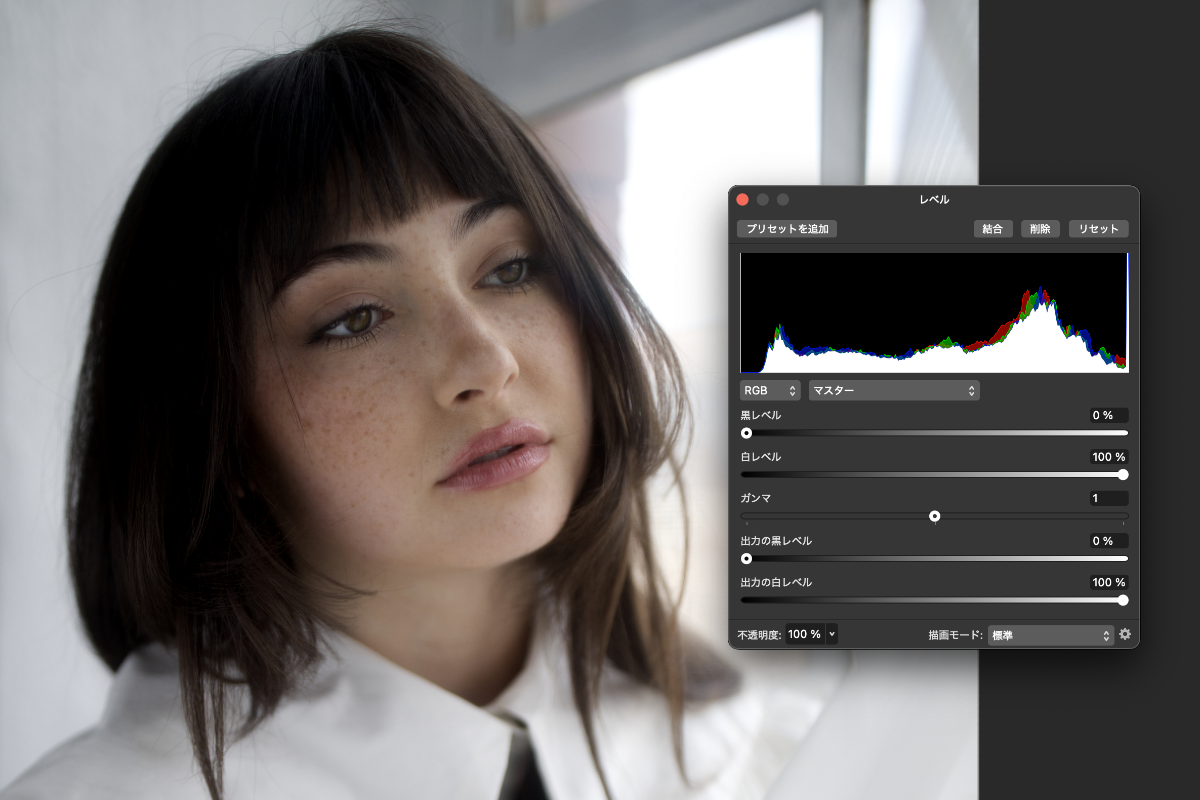 公式の解説用サンプル画像「Welcome to Affinity」参照
Adobe Creative Cloudとの比較
代表的なデザインツールのAdobe製品との比較を、以下の表にまとめました。
| TH | Affinity(Canva連携) | Adobe Creative Cloud |
|---|---|---|
| 料金体系 | 無料(生成AI機能などは有料) | サブスクリプション(月額・年額制) |
| 動作の軽快さ | 軽快 | 重め。高スペックPCを推奨 |
| 操作方法 | 単一のアプリ(モード切替で対応) | Photoshop, Illustratorなどアプリごとに操作 |
| 業界標準 | 個人や小規模チームで採用が増加 | 圧倒的な業界標準 |
| ファイル互換性 | Adobeファイル(PSD, AI, PDF)を開けるが、100%の互換性はない | Adobe形式が標準 |
| AI機能 | Canva AIと連携(一部有料) | 生成AI「Firefly」を搭載 |
Affinityは、特にコストパフォーマンスと動作の軽快さで優位性があります。 一方、業界標準としての地位やファイルの完全な互換性、プロ向けの高度な機能においてはAdobeのソフトウェアが向いているようです。
注目の生成AI機能について
最近のデザインツールでは、生成AIの活用が欠かせません。
Affinityと連携している「Canva AI」について紹介します。(※Affinityソフト内でCanva AIを利用したい場合は、有料版のみとなるようです。ブラウザで別途Canva AIを使うことは可能です。)
Canva AI
Canva AIは無料版は制限はあるものの、デザイン・画像・動画などを作成することができます。 有料版ではプレミアム素材・編集機能・時短ツール・テンプレート(360万点以上)が使うことができます。 ブランドキットで色・ロゴ・フォントを統一し、チームでも一貫したデザイン運用が可能です。マジックリサイズ、バージョン履歴、コンテンツプランナーなどで作業効率とSNS運用を改善します。
著作権について
生成AIによって作成したものの著作権については、公式ページをご確認の上、活用してください。
お客様とCanvaの間では、法律で認められている範囲において、お客様がマジック生成、DALL-E、Imagen by Google Cloudで作成した画像の所有権はお客様にあります。ただし、そのコンテンツが著作権保護の対象となるかどうかは、お住まいの地域の法律によって異なります。
Canvaで作成したデザインの著作権の帰属: https://www.canva.com/ja_jp/help/copyright-design-ownership/
社内資料やプレゼン用途であれば問題なく使えるかと思いますが、広告ビジュアルやロゴなど企業のブランドイメージに直結する制作物を生成AIで作成する場合は、Adobe Fireflyの方がより安心かもしれません。(Adobe Fireflyモデルが著作権や知的財産権を侵害するコンテンツを生成することを確実に防ぎ、商用利用および教育目的の作業に安全に使用できるようにしています。と明言しているため) Adobe Fireflyによる生成AIへのアプローチ - Adobe
まとめ
Affinityはとても高機能にも関わらず、無料で利用できるのは画期的と言えます。
AffinityでIllustratorファイルを開いた際のフォントの変換問題や、縦書きに未対応といった点は現状の課題として挙げられますが、個人的には今まで作成したIllustratorのファイルを見ることができるだけでも、とても助かっています。
またAffinityと連携しているCanva AIも無料版の場合はブラウザのみの利用になりますが、社内でのスライドやイラスト作成などで使いやすいと思います。実際に社内用のスライドを作成しましたが、しっかりしたものを作成することができました。Canva内のテンプレートを利用してスライドを作成後、生成AIで指示しイラストを内容に沿ったものに変更しました。
Affinityにはサンプル画像や使い方の動画なども豊富に用意されていますので、ご興味のある方はぜひ一度お試しください。
*1:ベクター画像とは点(アンカーポイント)とそれを結ぶ線(パス)で構成される数学的なデータです。拡大・縮小しても画質が劣化しないため、ロゴやアイコン作成に適しています。 ビットマップ(ラスター)画像はピクセルの集合体で構成されています。写真などがこれにあたり、拡大すると画質が粗くなります。
